
Создайте виджет для WordPress
КликЧат подключается к WordPress обычным JavaScript-кодом и не зависит от темы сайта. Для установки можно использовать редактор темы, плагин для вставки кода или HTML-возможности конструктора страниц.
Добавьте сайт в КликЧат
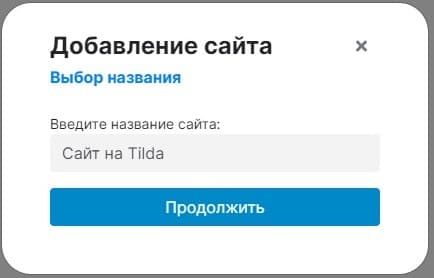
В кабинете откройте «Сайты», нажмите «Добавить новый сайт» и укажите название проекта.
Настройте внешний вид
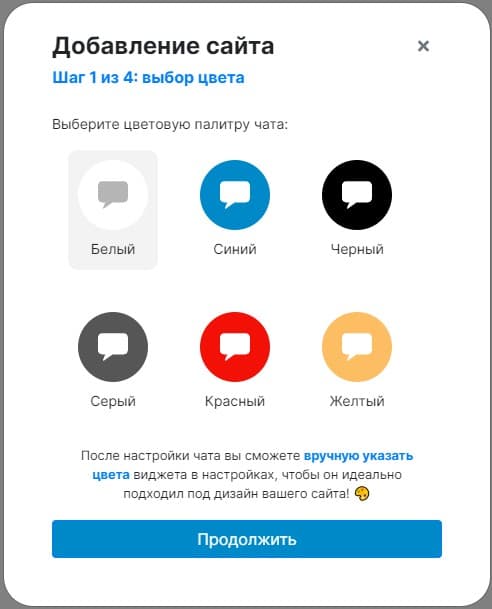
Выберите цвет, расположение, размер и тексты виджета. Для всех страниц одного сайта используется один код.
Добавьте код в WordPress
Скопируйте скрипт
Откройте настройки сайта, вкладку «Подключение», и нажмите «Копировать» в блоке «Установка виджета».
<!-- Пример. Скопируйте персональный код из своего кабинета. -->
<script async src="https://script.click-chat.ru/chat.js?wid=ВАШ_ID"></script>Выберите способ установки
Самый безопасный вариант — добавить код через плагин для пользовательских скриптов или через настройки конструктора страниц. Разместите его перед закрывающим тегом </body>.
Опубликуйте и проверьте чат
Очистите кеш
Если используется кеширующий плагин или CDN, очистите кеш после добавления скрипта.
Отправьте тестовое сообщение
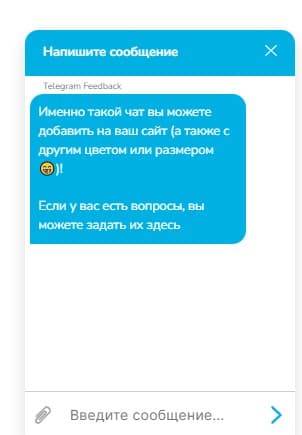
Откройте сайт в приватном окне, запустите чат и отправьте сообщение. Оно должно появиться в «Диалогах».
Что проверить, если виджет не появился
- На странице присутствует полный скрипт с уникальным идентификатором сайта.
- Плагин кеширования, CDN и кеш браузера очищены.
- Оптимизатор JavaScript не удалил и не отложил сторонний скрипт.
- На сайте не установлен второй старый код КликЧат.
- Блокировщик рекламы отключён на время проверки.
После установки можно подключить сотрудников или настроить «AI-ассистента для сайта».